Como modelar paredes a partir de planta baixa no 3ds Max
Traçado de splines fechadas sobre DWG, modificador Extrude com pé-direito de 2,80 m, aberturas de portas e janelas com Bridge, e pilha editável.
Levantar alvenarias a partir de uma planta 2D é o primeiro passo da modelagem no 3ds Max. Métodos destrutivos — como operações booleanas em caixas ou converter tudo precocemente para Editable Poly — geram erros de malha e impedem revisões quando o cliente altera o pé-direito ou a posição de portas.
O fluxo com splines fechadas associadas aos modificadores Extrude e Edit Poly preserva a espessura exata das paredes, assegura cantos sólidos e mantém a altura paramétrica na pilha de modificadores (Modifier Stack).
Este guia demonstra como traçar contornos fechados, extrudar para pé-direito de 2,80 m, abrir vãos com Bridge e manter o modelo editável.
A lógica das splines aninhadas
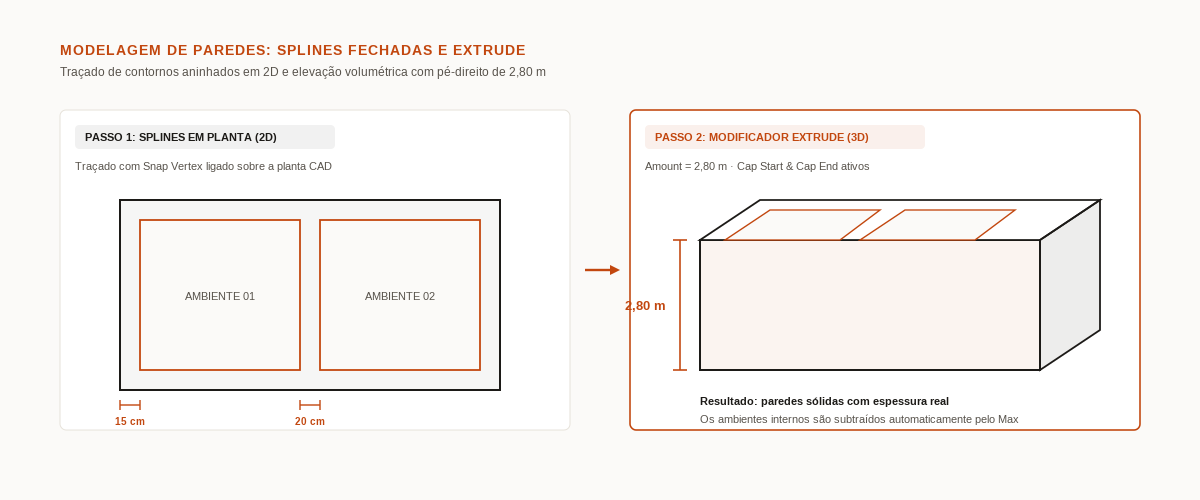
Quando um único objeto Editable Spline reúne uma curva externa fechada e curvas internas fechadas no mesmo nível, o modificador Extrude interpreta o espaço intermediário como alvenaria sólida e as curvas internas como vazios.
Exemplo de residência com paredes externas de 20 cm e internas de 15 cm:
- O contorno perimetral externo define a casca do edifício.
- Cada cômodo interno é traçado como um polígono fechado independente.
- Ao anexar todas as curvas no mesmo objeto e aplicar Extrude, as paredes sobem com suas espessuras nominais em uma única operação, com fechamentos na base (Cap Start) e no topo (Cap End).
| Elemento construtivo | Espessura típica | Método no 3ds Max |
|---|---|---|
| Paredes externas / fachada | 0,20 m (20 cm) | Spline perimetral externa |
| Divisórias internas comuns | 0,15 m (15 cm) | Espaço entre splines de cômodos adjacentes |
| Pé-direito residencial padrão | 2,80 m | Parâmetro Amount no modificador Extrude |
| Altura padrão de verga | 2,10 m | Conexão horizontal em Edit Poly |
| Peitoril de janela padrão | 0,90 m | Conexão horizontal em Edit Poly |
Passo a passo de modelagem no 3ds Max
O levantamento das alvenarias segue cinco etapas com ferramentas nativas:
1. Travar a planta de referência
- Selecione a geometria do DWG importado.
- Clique com o botão direito e selecione Object Properties.
- No grupo Interactivity, marque Freeze; no grupo Display Properties, desmarque Show Frozen in Gray. Clique em OK.
- O desenho fica protegido contra seleções acidentais, mantendo as cores das camadas visíveis.
2. Configurar os pontos de precisão (Snaps)
- Clique com o botão direito no ícone Snaps Toggle para abrir a janela Grid and Snap Settings.
- Na janela Grid and Snap Settings, na aba Snaps, marque apenas Vertex e feche a janela.
- Ligue o snap pelo atalho S.
3. Traçar os contornos com Line
- No painel Create > Shapes > Splines, clique em Line.
- Em Creation Method, confirme Initial Type: Corner e Drag Type: Corner.
- No viewport Top, clique nos vértices do contorno externo. Ao clicar no primeiro vértice, confirme Close Spline? com Yes.
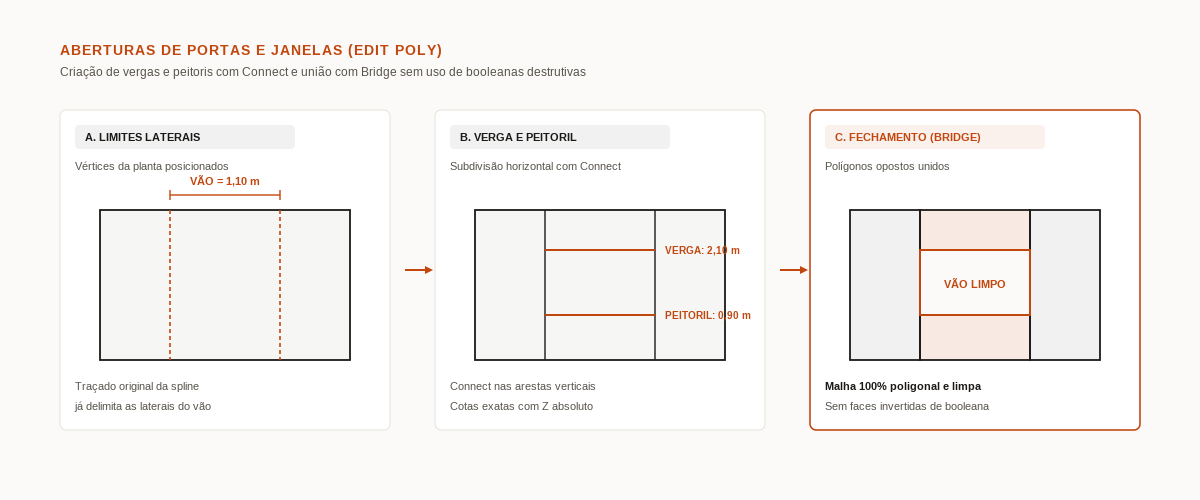
- Durante o traçado, clique também nos pontos onde as bonecas e batentes de portas e janelas tocam a parede, e não apenas nos cantos. Cada vértice da spline se tornará uma aresta vertical após o Extrude, de modo que os vãos já nascem com suas arestas laterais.
- Com a ferramenta ativa, trace o contorno interno de cada cômodo individualmente, fechando cada spline ao final.
- Se desenhou linhas separadas, selecione o contorno externo, abra o painel Modify, clique em Attach e clique sobre as demais linhas internas para unificá-las em um único objeto.
4. Aplicar o modificador Extrude
- Com o objeto unificado selecionado, abra o painel Modify.
- No menu suspenso Modifier List, escolha Extrude.
- No grupo Parameters, digite no campo Amount a altura do pé-direito:
2,80 m. - Mantenha Cap Start e Cap End marcados.
- As paredes sobem com espessura constante e topos fechados.
5. Abrir vãos com Edit Poly e Bridge
Para criar as aberturas sem booleanas:
- Na lista de modificadores, adicione um modificador Edit Poly acima do Extrude.
- No nível Edge, selecione as duas arestas verticais do vão, na face interna e na face externa da parede.
- Clique no botão de configurações ao lado de Connect e defina 2 segmentos para uma janela (1 para uma porta). Confirme (✓).
- Mova as novas arestas horizontais para Z =
0,90 me2,10 m(para portas,2,10 m), digitando a cota Z absoluta de mundo nos campos de coordenadas da barra de status. - No nível Polygon, selecione a face do vão no lado interno e no lado externo da parede.
- Clique em Bridge. O 3ds Max remove as faces selecionadas e conecta as aberturas com normais voltadas para fora.
Como manter o modelo editável
- Ajuste de pé-direito: Se a cota do teto mudar para 3,00 m, clique em Extrude na pilha e altere Amount. Como as arestas foram movidas no Edit Poly, as edições podem se deslocar; confira novamente as alturas de verga e peitoril após alterar a altura.
- Mudança em planta: Mover vértices da spline é seguro apenas enquanto você não adicionar nem excluir vértices, pois o Edit Poly grava as edições em arestas específicas.
- Evitar colapsar a pilha: Não converta o objeto para Editable Poly enquanto o projeto puder sofrer alterações.
Onde o método falha
- Vértices abertos na spline: Se uma curva não foi fechada, o Extrude gera cascas sem tampas. No nível Vertex, selecione tudo e aplique Weld com limite de 1 mm.
- Auto-interseção: Linhas cruzadas em oito corrompem o algoritmo de tampas. Mantenha os contornos desimpedidos.
- Faces invertidas no Bridge: Se o Bridge sair torcido, verifique se exatamente uma face de cada lado da parede está selecionada.
O fluxo com splines fechadas e aberturas por Bridge gera malhas limpas, prontas para mapeamento UV e abertas a alterações rápidas de projeto.